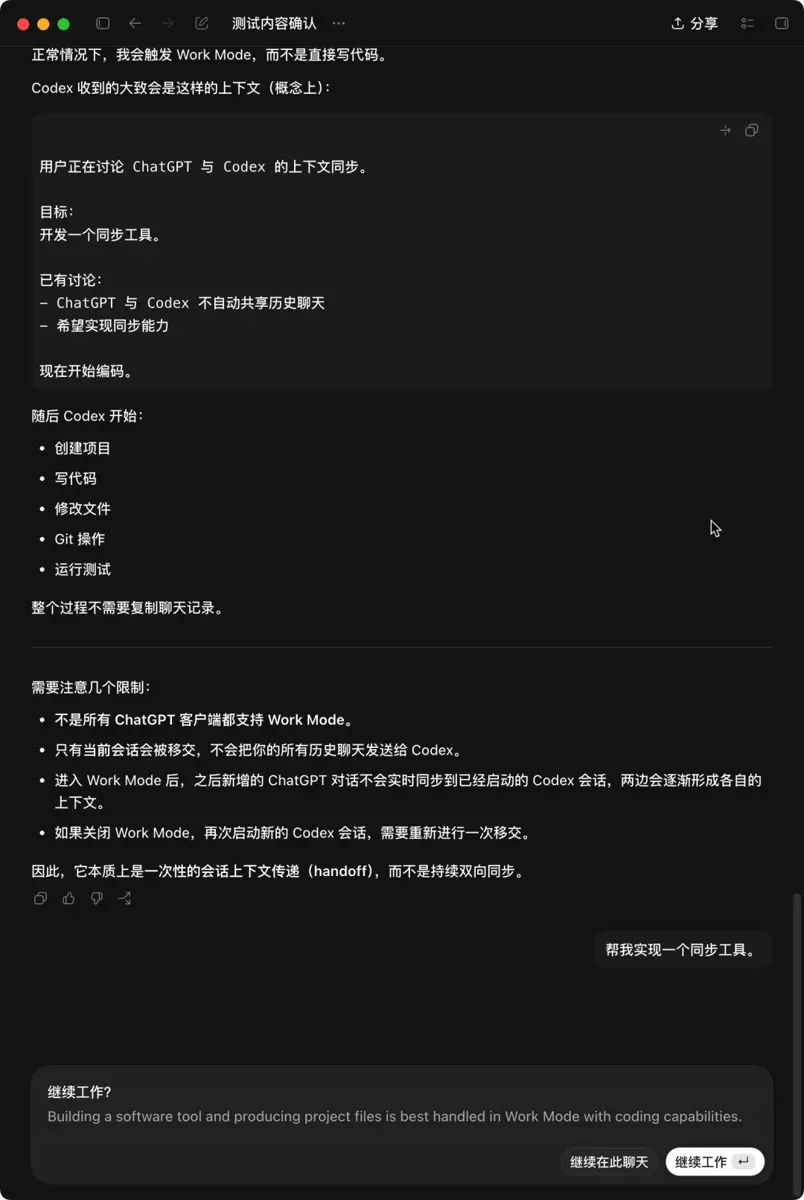
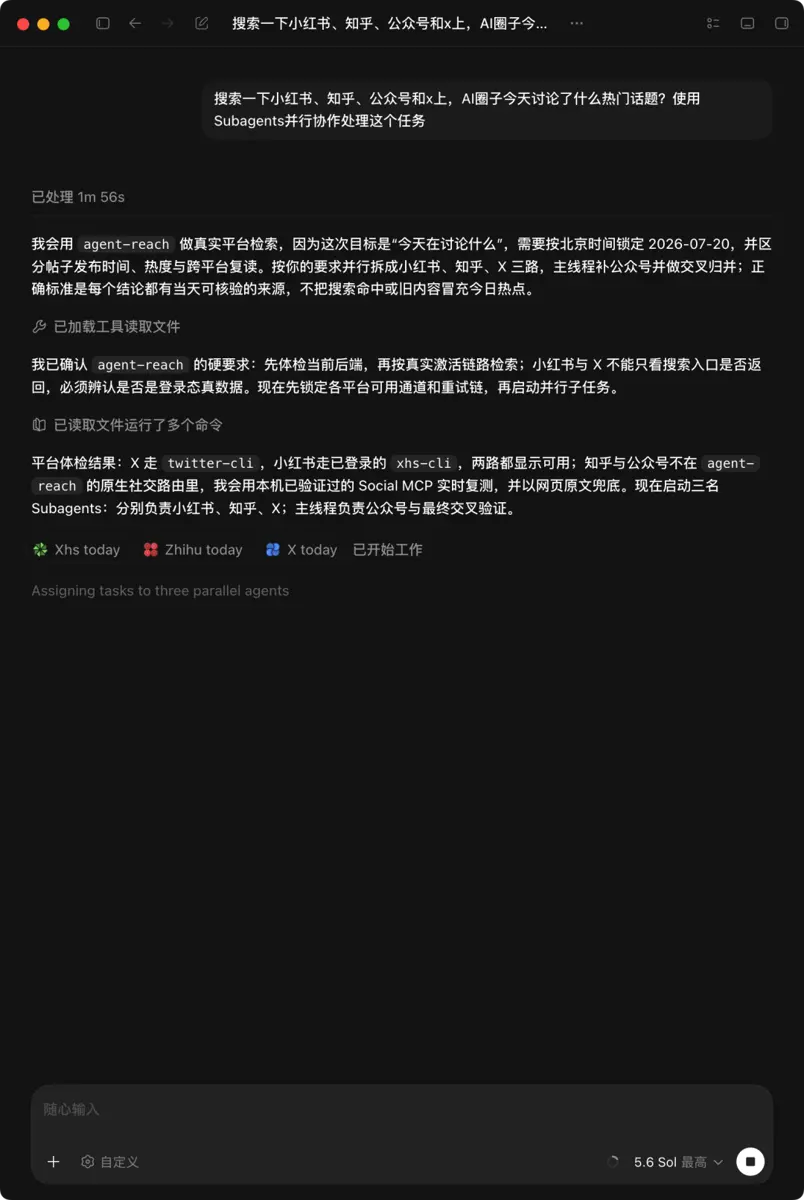
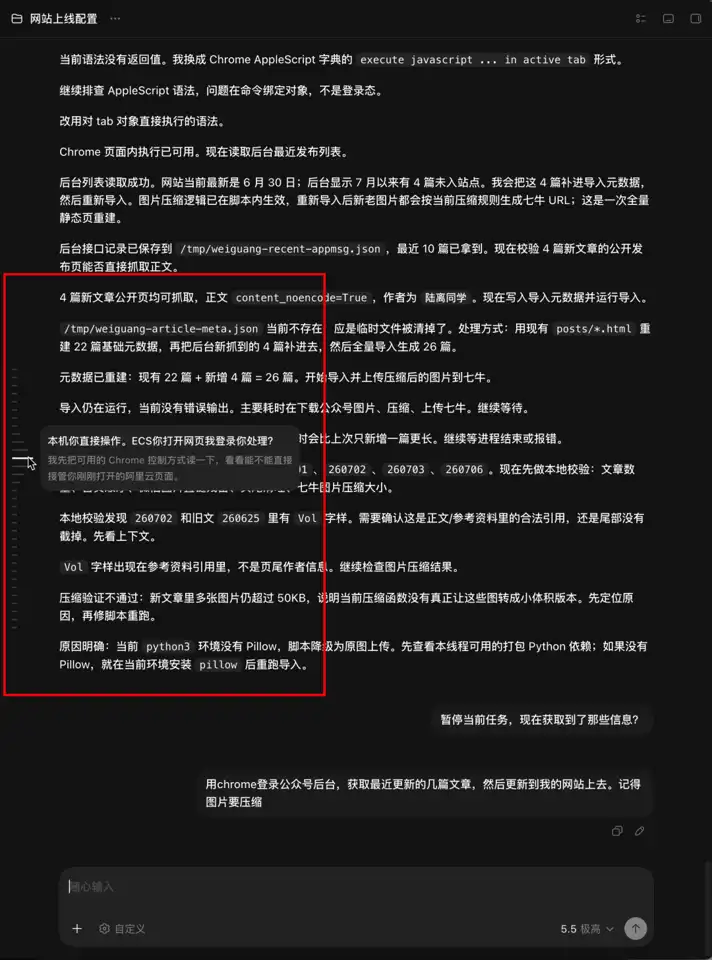
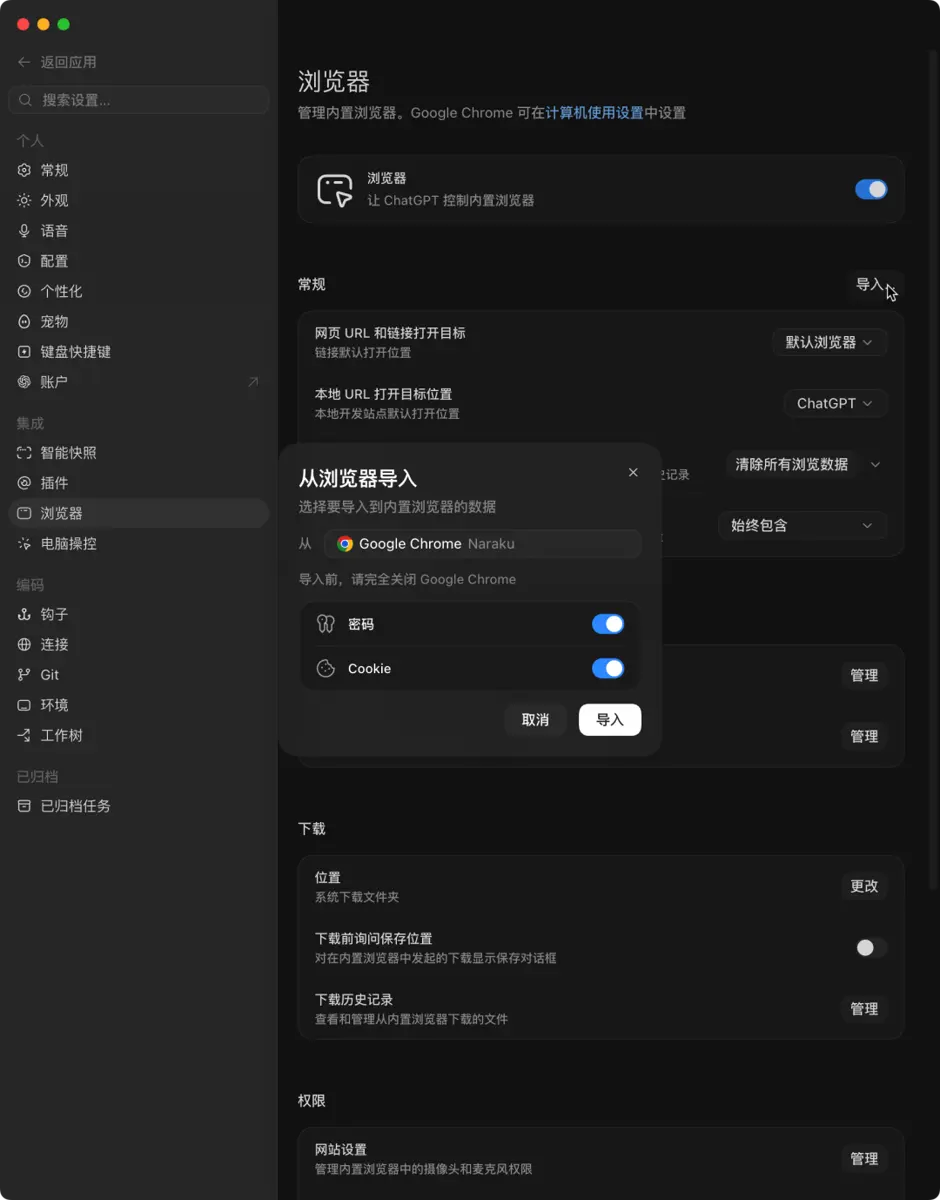
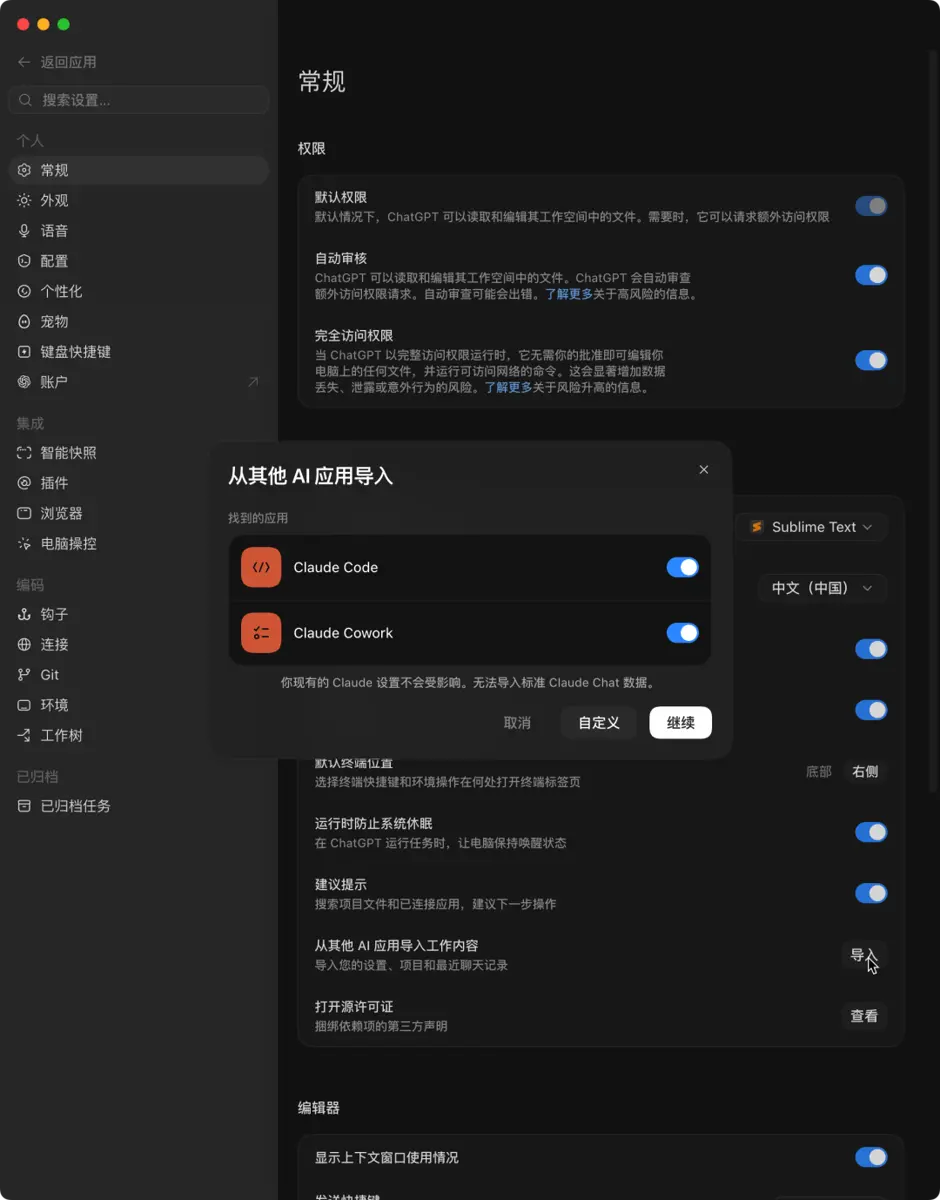
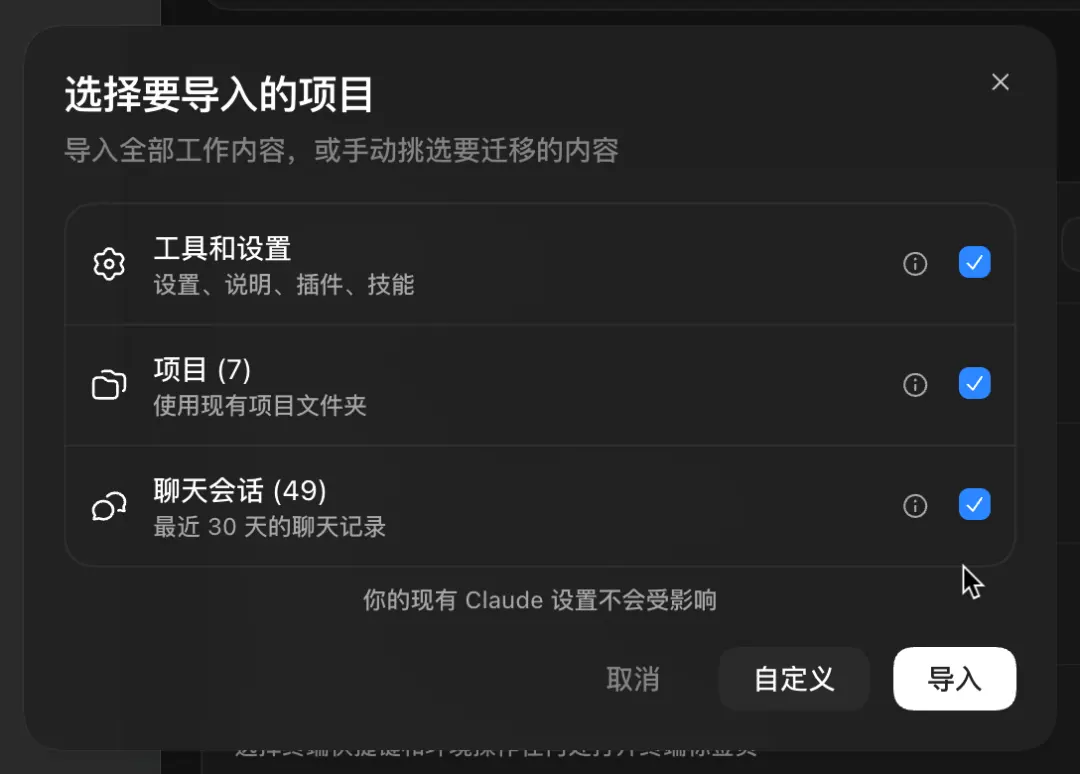
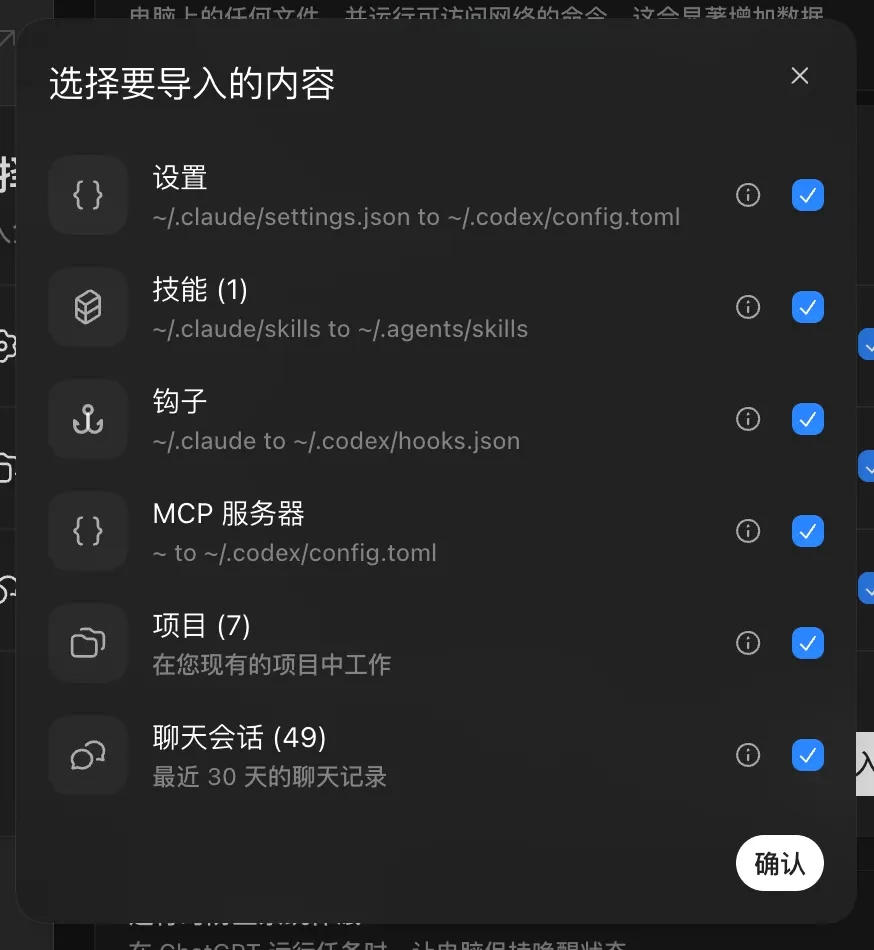
Codex的5个隐藏功能:对话合并、时间线、子智能体,和设置中的密码导入、一键迁移 Codex 和 ChatGPT 合并后,多出来的 5 个隐藏玩法 2026.07.20 公众号原文 最近几个月,刷抖音、小红书和X上看到了不少教程。里面提到的功能,我挨个在自己电脑上试了一遍:有的真有用,有的和说的不一样,还有几个压根没人写清楚。这篇文章,和大家分享一下可能大家在使用Codex时,普遍会忽略的几个点。01.对话合并:Chat 里聊天,Codex 里干活在 ChatGPT 和 Codex 没合并之前好像就有用户这么干了,据说是因为网页版和Codex的额度是分开计算。所以可以在需求还没想清楚的时候,先在 Chat 里开聊(网页端也行),把目标、边界、可能的坑都聊透,然后让它把这段对话转给 Codex 接着干。 图1:在chat模式下提示转移到Codex模式继续从 Codex 开始执行任务起,后续的模型推理都属于 Codex,会占用 Codex 的使用额度,而不会继续消耗 ChatGPT 的聊天额度(除了你继续在 ChatGPT 中聊天的部分)。做法是:聊到具体开发任务时,输入框上方会自己弹一条「继续工作?」的建议,点「继续工作」就能切换到Codex模式。这只是几种操作方式之一(毕竟官方支持的),其他几种是自己写md文件同步、直接复制粘贴对话内容、浏览器插件和自己写支持JSON文件格式的同步工具,相比之下这种算是最简单直接的。但是要注意:只能在 ChatGPT 的新客户端使用(新合并的这个),如果是原有的Codex或者没合并的ChatGPT客户端是不支持的。移交之后在 Chat 里新聊的内容,不会同步到已经启动的 Codex 会话,两边各自长各自的关掉之后再开新会话,要重新移交一次一句话,这是一次性的交接,不是持续同步。02.子智能体:让 Codex 拉起一队分身几个月前在Openclaw之类的工具里,如果要用多个智能体,还要自己创建,光是搭建路由就能折腾好多时间。现在Codex这些工具里基本上都有内置子智能体,一句话就可以调用: 图2:三个 Subagents(Xhs today / Zhihu today / X today)并行工作的界面其实就是把一个大任务拆成多个小任务,让不同 AI 同时开工,最后再自动汇总结果。比如让它同时去搜小红书、知乎和 X 上今天 AI 圈在讨论什么,只要在指令里加一句「使用 Subagents 并行协作处理这个任务」(其实类似的话术都可以,不一定要这么精确)。它会拉起三个分身各管一个平台,主线程自己负责剩下的渠道和最后的交叉验证;原来串行等半天的活,几分钟并行跑完。不仅省大量的时间,而且还能避免上下文污染。分身把脏活挪到自己的线程里干,只把结论交回主线程,主线程始终干净。爽是真爽,就是额度烧得哭(毕竟每个子智能体都要读一遍上下文)。这些分身不用提前配置,名字都是它自己起的。想固定几个常用分身,才需要动配置:~/.codex/agents/ 目录下,一个 TOML 文件定义一个分身,必填就三样:叫什么(name)、什么时候该用它(description)、行为指令(developer_instructions)。更实用的是每个分身可以单独指定模型和推理强度:查资料的分身用便宜快的模型,审代码的用最强的,钱花在刀刃上。另外官方有硬限制:同时最多默认 6 个分身线程,分身默认不能再生分身。搜资料这类读多写少的活适合并行;几个分身同时改代码会打架,别这么玩。03.对话时间线:多轮对话的历史查询这个可能好多人没有注意(藏的有点深),我还刷到甚至有人专门写了个工具来实现(真的是Vibe Coding起来多少钱都敢烧)。其实特别简单:开启左边的侧边栏,然后对话超过4次以上,就自己出现了。 图3:长对话左侧时间线和悬浮预览对话左侧一列细刻度,鼠标放上去,浮出那一轮说了什么,点一下直接跳过去。在长对话里找历史记录特别有用。跑了几天的长线程,想翻某一轮的提问,不用再往上滚半天屏,直接点当时的提问就可以。04.密码导入:方便是真方便,也是给别人递刀子Chrome Cookie 甚至密码导入 Codex 内置浏览器之后,你在 Chrome 里的登录态基本都能直接用,已登录的站点免密查看。设置路径是:设置 → 浏览器 → 常规,右上角「导入」。 图4:从浏览器导入弹窗,有密码和 Cookie 两个开关从 Google Chrome 导入(也可以是自己默认的浏览器),密码和 Cookie 是分开的两个开关,导之前要把 Chrome 完全关掉。导完之后,内置浏览器直接带上你全部的登录态。让 Codex 替你盯网页、查后台,不用再挨个登录一遍。风险就是:如果某人/某个Agent攻击,那你所有的Cookie和密码之类,就会一次性泄露,密码多复杂都不行。所以,个人慎重考虑!05.一键迁移:挖 Claude Code 墙角如果Claude Code之类的工具使用久了,想要转移到Codex,怎么办?之前很多人都是因为使用了太久的Claude Code等工具,里面配置了不少环境、设置,如果转移,意味着这些东西都要重新配置一遍。甚至因为两个工具不同,可能配置的处理不一样,光是折腾就要好几天。而这个工具,就能很好解决后顾之忧。路径:设置 → 常规 → 从其他 AI 应用导入工作内容,点「导入」。机器上装了 Claude Code 或 Claude Cowork,会被自动识别出来。 图5:从其他 AI 应用导入的识别弹窗能搬三类东西:工具和设置(设置、说明、插件、技能)、项目、聊天会话(最近 30 天)。点「自定义」还能看到它到底怎么搬: 图6:自定义导入明细,各项的路径映射再次点击“自定义”,还能看到更详细的设定: 图7:更详细的导入自定义两个边界:原来的 Claude 设置不受影响,随时可以回去;标准 Claude Chat(网页版聊天)的数据导不了。这波属于是怼着 Claude Code 正面开大了。但是注意:迁移完你机器上会同时有 CLAUDE.md 和 AGENTS.md 两份说明,Codex 在同一层目录里只认 AGENTS.md,两份一起维护是改不动的坑,怎么合并成一份,上一篇写过。06.结尾这 9 个功能没有一个是黑科技,全都摆在设置和官方文档里,只是藏得散,教程又各说各的,有几处和我实测的对不上。这类东西更新得太快,与其收藏一堆教程,不如自己把设置挨个点开翻一遍。手机遥控电脑和额度的省法我还在试,试完了单独写。