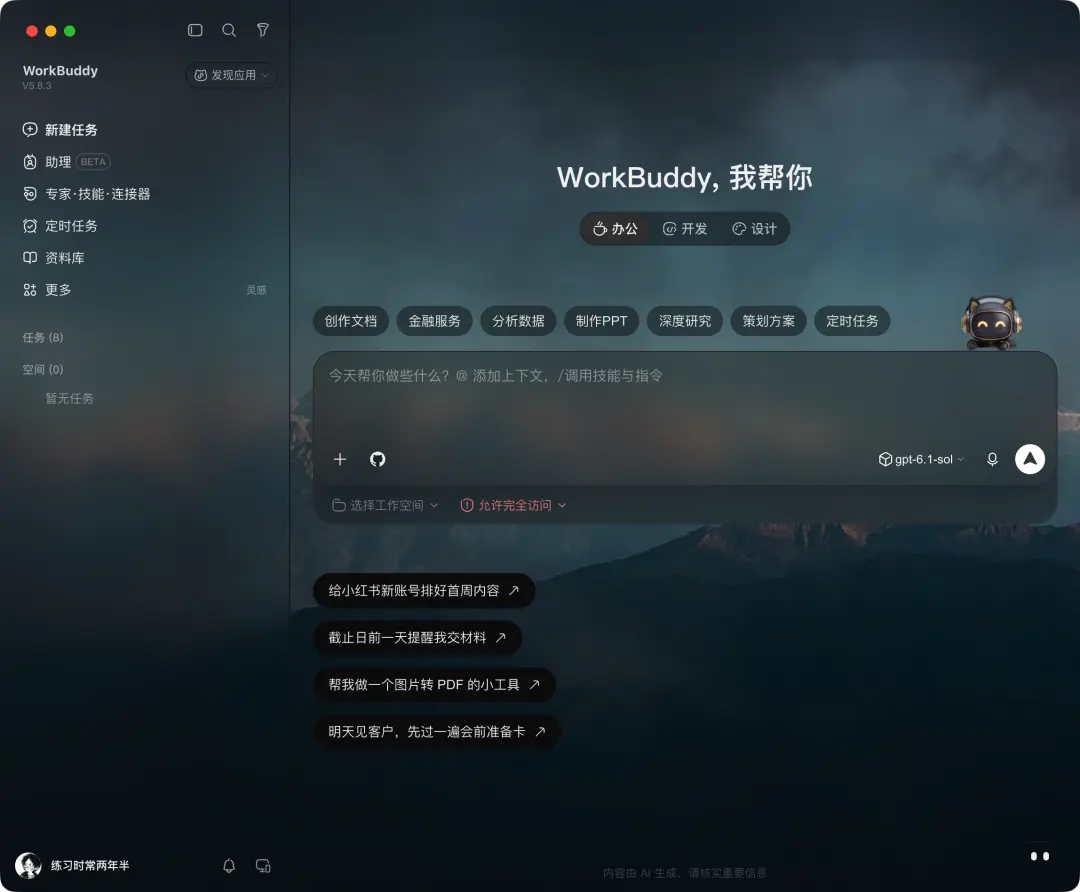
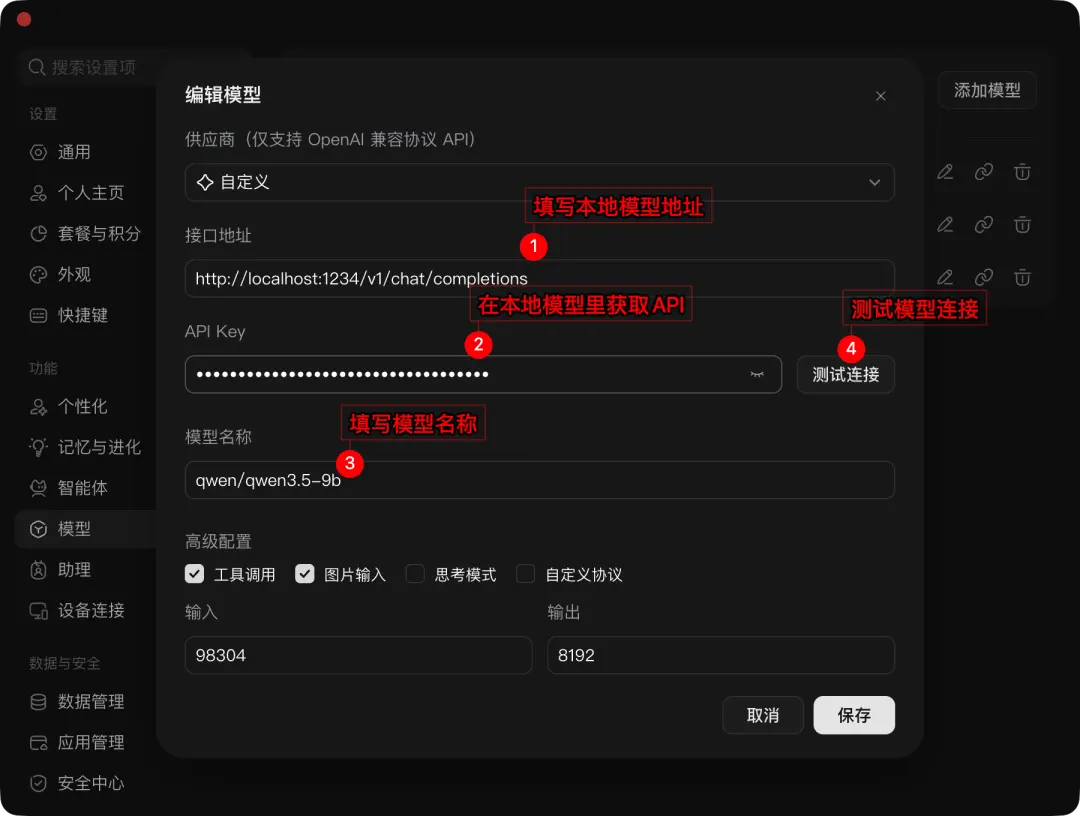
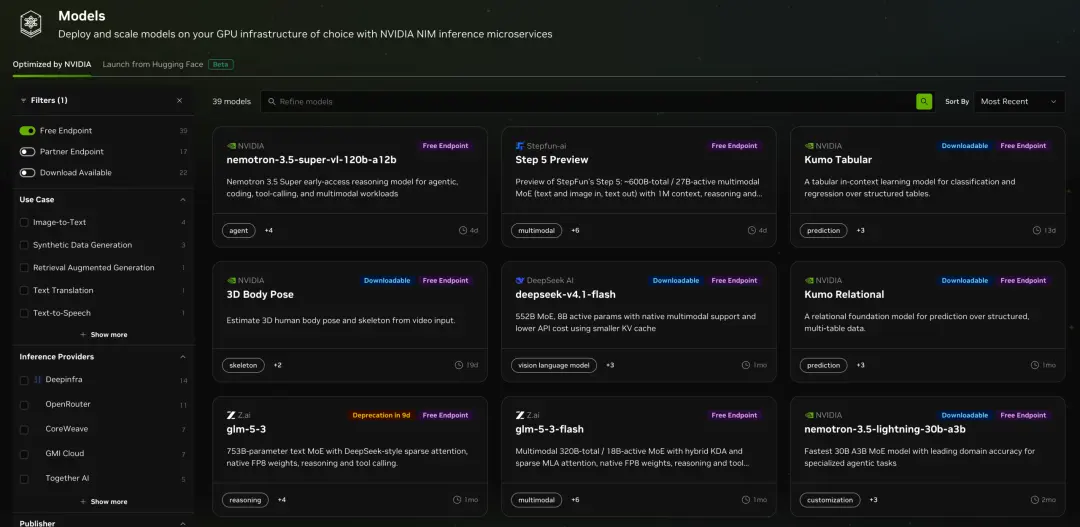
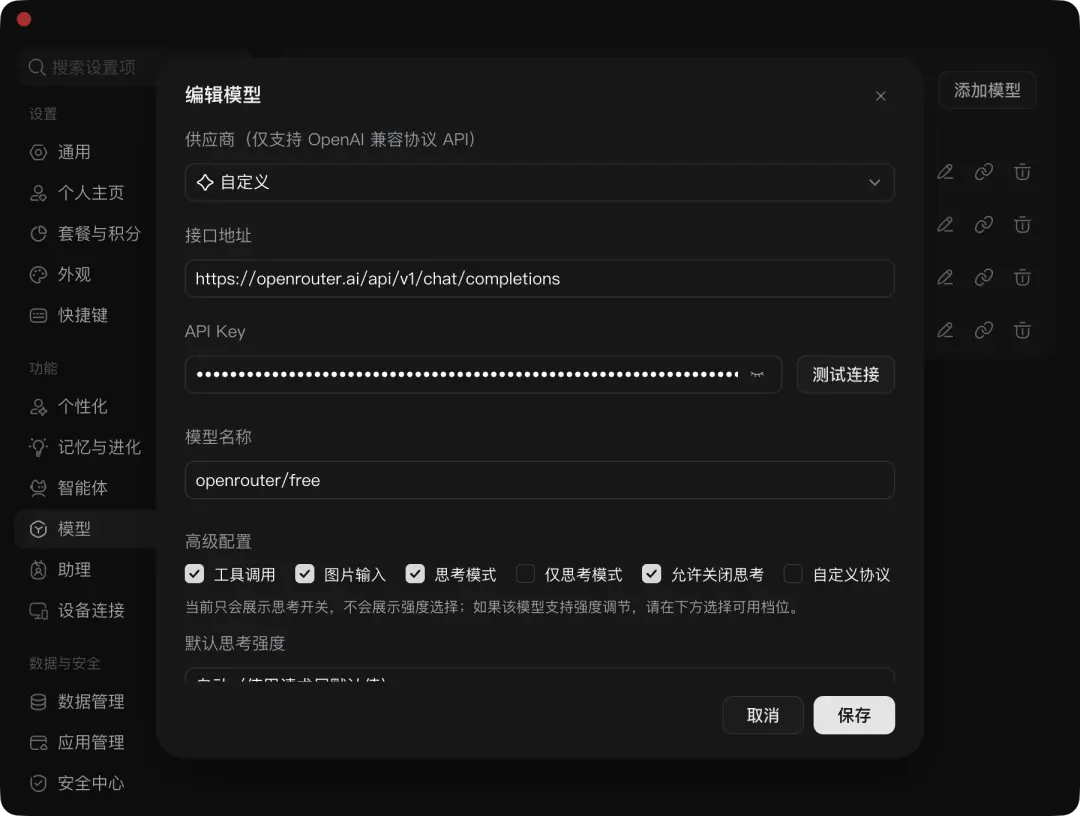
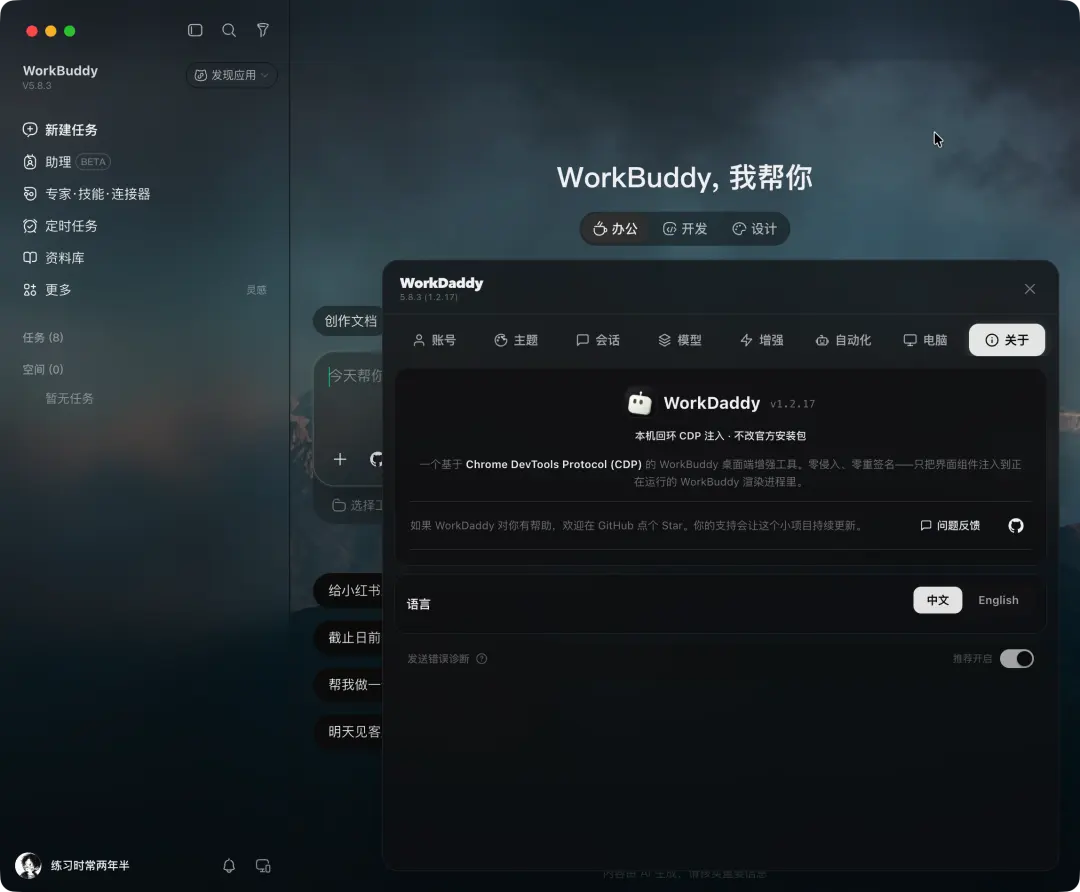
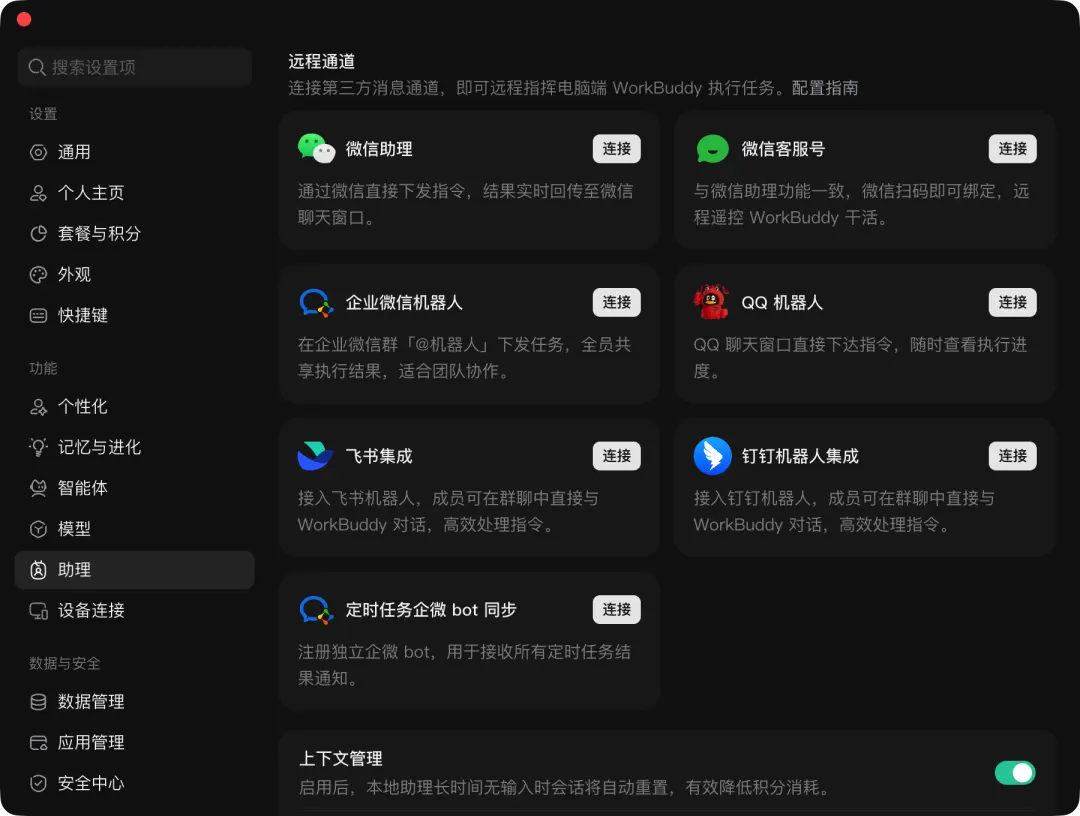
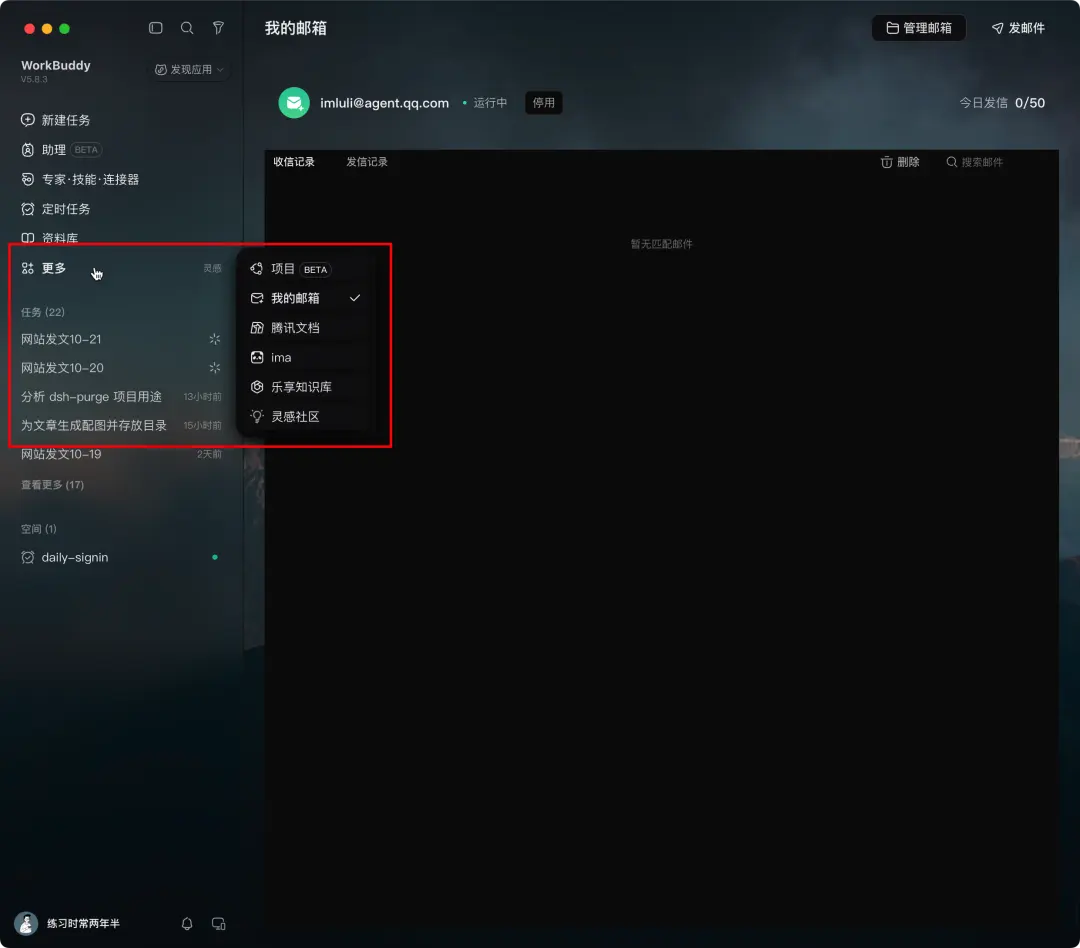
WorkBuddy 邪修指南:免费模型、增强工具、微信助理和 Agent 邮箱 让你的WorkBuddy更好用。 2026.10.21 公众号原文 上一篇给普通人的 AI 使用指南里,我推荐了大家去使用 WorkBuddy。其实默认的已经足够使用,各路大神也写了很多教程,这篇文章,其实是给愿意折腾的人使用,可以让你的WorkBuddy更好用。我现在用的 WorkBuddy 就是当前的这个设置,已经接了中转站、老黄的免费模型和 OpenRouter 的免费路由。助理设置里可以连微信,另外还有 Agent 邮箱。这些功能都有人写,但可能只是没几个人汇总。 图1 我在使用的 WorkBuddy 界面图01.接上免费模型用 WorkBuddy 自带的模型最省事,但用起来积分哗哗地掉,看起来着实心疼。但在 设置-模型 里,可以配置其他模型,也算是给我们更多的选择。进入自定义模型配置,添加提供商;列表里有对应服务就直接选,没有就选「自定义/Custom」(中转站都选自定义)。主要填三样东西:接口地址、API Key、模型名。[1]接口地址,告诉 WorkBuddy 去哪里调用模型。API Key,是模型服务给你的调用凭证。模型名,则决定具体调用哪一个模型。前两项通常能在服务商的 API 页面找到,模型名从它给出的列表或示例代码里复制。 图2 添加自定义模型的界面,这里是用的本地模型我目前配了四种:接入来源接口基础地址模型名怎么填中转站/AI订阅复制所用站点给出的地址复制站点支持的模型 IDNVIDIAhttps://integrate.api.nvidia.com/v1复制 NVIDIA 模型页示例中的 model 值OpenRouter 免费路由https://openrouter.ai/api/v1openrouter/free本地配置模型http://localhost:1234/v1/chat/completions根据你安装的模型配置如果搞不定,可以打开模型的配置文件(本地 ~/.workbuddy/models.json )直接修改,或者让其他AI帮你修改也可以(用WorkBuddy自带的模型,让他给你配置你想要的模型。[1]●○中转站/你购买的AI套餐中转站可以理解成一个提供模型调用的服务。同一个站里可能有多个模型,你在站内创建 Key,选好支持的模型,再把配置填进 WorkBuddy。具体操作就是:打开站点的 API 或令牌管理页面,创建一个 Key;找到调用地址和模型列表;回到 WorkBuddy,填上这几项,保存。一般来说中转站都会提供OpenAI或者Claude两种规则的接口地址,使用Claude的地址即可。费用的话是按照中转站或者你购买的AI套餐来算,不会消耗你的WorkBuddy积分。●○老黄的免费模型NVIDIA 有一个模型平台,入口是 [build.nvidia.com](https://build.nvidia.com/)。里面能找到不同厂商的模型。 图3 老黄的免费模型列表登录后,打开想用的模型页面,找到「Get API Key」,按提示创建调用凭证。再看页面给出的调用代码,把其中的模型名复制出来。回到 WorkBuddy,填入:●●●Text接口基础地址:https://integrate.api.nvidia.com/v1API Key:刚创建的 NVIDIA Key模型名:模型页面示例里的 model 值接口与调用格式见 NVIDIA 官方说明。[2]保存后,在对话框的模型列表里选中它就能开始用。具体可用模型和调用限制,登录后的模型页面里都可以核对。注意:老黄的模型经常有换的,可能三五天就会换一次,也有一些是长期免费的。DeepSeek、GLM这些模型都有提供(但是不是满血版就不清楚),但有并发数40条的限制(就是每分钟最多有40次对话/动作),但个人普通使用问题不大。还有一个就是网络问题,会经常断,有时候又很好。●○OpenRouter 免费路由OpenRouter 也是一个集中调用模型的平台,里面经常都会有一些免费模型使用。我们可以用它的免费路由,模型名填 openrouter/free。它会从可用的免费模型里选择模型,并根据这次请求需要的能力做筛选,例如工具调用、图片输入。每次实际调用到的模型可能不同。[3]打开 [OpenRouter](https://openrouter.ai/),登录后进入 Keys 页面,创建 API Key。在 WorkBuddy 里填入:●●●Text接口基础地址:https://openrouter.ai/api/v1API Key:刚创建的 OpenRouter Key模型名:openrouter/free 图4 OpenRouter 配置完成界面免费调用有频率和每日用量限制,具体看账号当前额度。遇到 429 (就是免费额度用完了,换一个就行),可以看一下平台提示,是请求太快、当天额度用完,还是上游模型暂时忙。[4]模型配置好后,在任意对话中就可以进行切换了。02.增强工具:WorkDaddyWorkBuddy 使用都是靠积分,那积分如何使用就很讲究了。在不充值的情况下,我们可以通过签到、派猫猫出去获得积分。但每次都要手动就很麻烦,WorkDaddy 之类的工具就提供这样的功能:自动签到,自动做任务,以及一些主题美化之类的功能。WorkDaddy 项目地址:[github.com/babygoton/WorkDaddy](https://github.com/babygoton/WorkDaddy)。[5]进入仓库右侧的「Releases」,展开「Assets」,下载对应系统的安装包。用国内版 WorkBuddy,就选名字以 WorkDaddy 开头的包。Mac 下载 .dmg,打开后把应用拖进「应用程序」,再启动 WorkDaddy。当前项目说明里,Mac 启动器需要本机 Node.js,建议版本为 22.13 或以上。Windows 下载 WorkDaddy-Setup-版本号.exe,按安装器提示完成安装,再打开桌面快捷方式。也有 Portable 便携包,解压后通过里面的启动文件运行。启动后,WorkBuddy 里会出现一个机器人按钮,点开就是增强面板。 图5 安装完毕后启动,右下角机器人按钮展开的增强面板签到和派猫猫出去任务都是自动的(只要不关闭,每天都会自动),其他的功能可以自己挖掘一下,有惊喜!还有一个类似的产品叫 WorkMami ,功能和技能大同小异,选一个安装就行(不得不说这些大佬都是起名鬼才)。项目地址:https://github.com/ForgetiExistence/WorkMami。[6]03.把 WorkBuddy 连到微信这个设置在「助理」里。连好之后,可以直接在微信里给电脑上的 WorkBuddy 发任务,接着追问,或者接收结果。但是要注意,在 助理里对话和安排的任务,与我们日常让进行的任务是分开的。打开 WorkBuddy,点击左侧「助理」旁边的齿轮,进入助理设置。找到「微信助理集成」,点「配置」,等二维码生成后,用手机微信扫码。卡片显示「已绑定」,连接就完成了。[7] 图6 助理设置页面,可以连接微信、企业微信这些,扫码就行绑定用的微信需要与 WorkBuddy 登录账号一致,或已经关联。绑定完成后,在微信对应的会话里发一条消息,就能交给助理处理。可以拿一份测试文件试一下。比如把一个 Excel 发过去,再告诉它:按客户汇总这张表里的销售额,列出金额最高的五个客户,再写一段汇总说明。这是一个示例。文件和任务一起给它,比只说「帮我整理一下」更容易对应到具体工作。也可以让它处理电脑里已有的文件,指令里写清楚位置和要求。电脑上的 WorkBuddy 会使用本地环境执行,手机这边继续沟通。想随时从微信派活,电脑要保持开机、联网,WorkBuddy 也要运行。可以在设置中检查锁屏运行和防休眠选项,配好后离开电脑再试一次。二维码过期就重新生成;发消息没有反应,回到电脑看 WorkBuddy 是否还在运行、助理是否仍然绑定。04.给 WorkBuddy 开通 Agent 邮箱WorkBuddy 还有一个「我的邮箱」,开通后会获得一个独立的 @agent.qq.com 地址。你可以把需要AI处理的邮件发到这个地址,再交给它整理、提取信息、起草回复。普通邮箱里已有的邮件,也可以挑需要处理的转发过来。入口在左侧栏「更多」里的「我的邮箱」。点击开通,按页面提示同意补充协议;手机号注册的账号可能还需要完成短信验证。[8] 图7「我的邮箱」入口与开通界面开通后,用自己的普通邮箱给它发一封测试邮件。正文放一段工作安排,也可以附一份测试文档。回到 WorkBuddy,打开「我的邮箱」,找到这封邮件,点击「添加到对话」。邮件的标题、正文和附件就能作为这次任务的材料。比如:读一下这封邮件和附件,列出需要我处理的事情,按截止时间排序,再起草一封回复。要发邮件,也可以在对话里直接说清楚收件人、主题和内容。比如把已经整理好的汇总文件附上,发到自己的工作邮箱。发送前会有确认,核对好收件人、正文和附件,再发出去。邮箱界面里查看邮件和下载附件不消耗 Token;交给 AI 总结、写信或处理附件,按正常任务消耗积分。[8]现在的智能体邮箱提供每天收发50封邮件的限制,暂时还没有空间的要求。这样,微信可以用来随手发任务,邮箱可以接收带正文和附件的材料。手头有什么,就从对应的入口交给 WorkBuddy。05.总结一下这篇的几个配置,可以按自己平时怎么用 WorkBuddy 来选。想多几个模型选择,就把自己常用的服务接进来;经常重复输入要求、管理账号,可以看看 WorkDaddy 和 WorkMami,选一个顺手的。离开电脑还想接着处理事情,就把微信助理连上。工作材料经常通过邮件往来,可以开通 Agent 邮箱,把需要处理的邮件和附件转过去。配置完,拿手头一件小事试一下:汇总一张表、整理一份文件,或者从邮件里提取待办。看看从发出要求到拿到结果,整个过程能不能走通,哪里还需要调整。以后再遇到同样的事,就知道可以从哪个入口交给它了。●○参考资料[1]: WorkBuddy,《模型配置》,访问 2026-10-20,https://www.workbuddy.cn/docs/workbuddy/From-Beginner-to-Expert-Guide/Function-Description/Model[2]: NVIDIA,LLM APIs,访问 2026-10-20,https://docs.api.nvidia.com/nim/reference/llm-apis[3]: OpenRouter,《Free Models Router》,访问 2026-10-20,https://openrouter.ai/docs/guides/routing/routers/free-router[4]: OpenRouter,《API Limits》,访问 2026-10-20,https://openrouter.ai/docs/api/reference/limits[5]: babygoton,WorkDaddy 项目说明,GitHub,访问 2026-10-20,https://github.com/babygoton/WorkDaddy[6]: ForgetiExistence,WorkMami 项目说明,GitHub,访问 2026-10-20,https://github.com/ForgetiExistence/WorkMami[7]: WorkBuddy,《WorkBuddy 接入微信助理指南》,访问 2026-10-20,https://www.codebuddy.cn/docs/workbuddy/WeixinBot-Guide[8]: WorkBuddy,《我的邮箱》,访问 2026-10-20,https://www.codebuddy.cn/docs/workbuddy/From-Beginner-to-Expert-Guide/Function-Description/Mailbox